
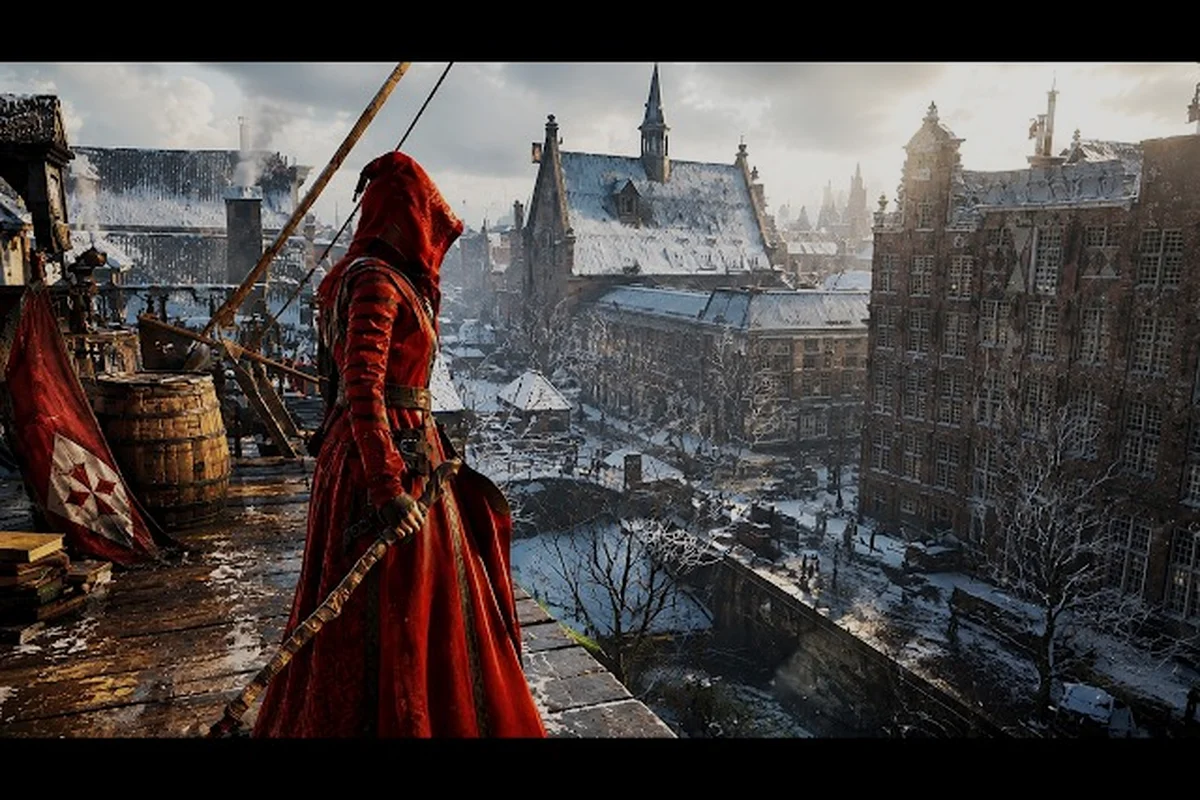
Den 1666 Amsterdam Controller-Support vor dem Early-Access-Start am 25. August richtig einzurichten, ist einer der klügsten Schritte, die du unternehmen kannst – besonders wenn du planst, die 15-stündige Eröffnungskampagne mit einem Gamepad statt mit Maus und Tastatur zu spielen. Panache Digital Games hat die volle Controller-Unterstützung für die Steam-Veröffentlichung bestätigt, was bedeutet, dass jedes Menü, jede Ermittlungsaufforderung und jede Kampfbegegnung sauber auf dein Pad deiner Wahl abgebildet werden sollte. Allerdings gibt es einige wichtige Unterschiede im Verhalten von DualSense, Xbox und Controllern von Drittanbietern in diesem Titel, und diese Unterschiede im Voraus zu kennen, erspart dir frustrierende Einrichtungssitzungen am Starttag.
Die gute Nachricht ist, dass der Steam-Store-Eintrag ausdrücklich Volle Controller-Unterstützung sowie Steam Cloud und Familienfreigabe als Kernfunktionen auflistet. Das bedeutet, dass deine Speicherdaten dir auf verschiedenen Rechnern folgen und du deine Bibliothek mit Haushaltsmitgliedern teilen kannst, ohne Fortschritte zu verlieren. Dieser Artikel führt dich durch alles, was du über die Konfiguration deines Gamepads, die Synchronisierung von Spielständen und die beste visuelle Leistung des Spiels in 4K mit Ultra-Einstellungen wissen musst.
Die Optionen für den 1666 Amsterdam Controller-Support verstehen
Die Controller-Landschaft für 1666: Amsterdam ist breiter, als viele Spieler erwarten, weil das Spiel auf Steam Input läuft und nicht auf einer einzigen proprietären Eingabe-API. Diese Designentscheidung bedeutet, dass fast jedes moderne Gamepad funktionieren kann, aber die Erfahrung variiert je nachdem, welchen Controller du anschließt und wie Steam seine Signale interpretiert.
Laut der offiziellen 1666: Amsterdam Steam-Store-Seite wird das Spiel mit voller Controller-Unterstützung ausgeliefert. Dieser Begriff hat auf Steam ein besonderes Gewicht, denn er bedeutet, dass die Entwickler getestet und verifiziert haben, dass alle Spielsysteme mit einem Controller funktionieren – nicht nur die grundlegende Bewegung. Für ein Third-Person-Action-Adventure wie dieses umfasst das das Hexerei-Zielsystem, die Tag-Nacht-Ermittlungsmechaniken und die Dämonen-Kampfbegegnungen.
Hier ist eine kurze Übersicht, was du bei den häufigsten Controller-Typen für 1666 Amsterdam erwarten kannst: Xbox-, DualSense- und Switch-Pro-Controller werden von Steam nativ erkannt, die Belegung lässt sich vollständig anpassen, und die Totzonen-Einstellungen aus dem Prolog-Patch gelten auch im vollen Spiel.
-
Xbox Series X|S- und Xbox-One-Controller — Diese sind die sicherste Wahl, da sie das standardmäßige XInput-Protokoll verwenden, das Steam Input nativ übersetzt. Jede Tastenaufforderung im Spiel entspricht deinem physischen Controller-Layout, und die Trigger registrieren analoge Eingaben für alle druckempfindlichen Mechaniken.
-
DualSense (PS5) und DualShock 4 (PS4) — Das Spiel unterstützt diese über Steam Input, aber du musst möglicherweise die PlayStation-Konfigurationsunterstützung in den Steam-Einstellungen aktivieren. Die DualSense-Haptik und die adaptiven Trigger sind nicht garantiert, es sei denn, die Entwickler implementieren sie speziell – behandle diese Funktionen also als Bonus und nicht als Versprechen.
-
Nintendo Switch Pro Controller — Dieser funktioniert ebenfalls über Steam Input, allerdings zeigen die Tastenaufforderungen auf dem Bildschirm weiterhin Xbox-Stil-Symbole. Du musst die A/B- und X/Y-Positionen mental zuordnen, was einige Spieler während des Kampfes stolpern lässt.
-
Controller von Drittanbietern — Generische Gamepads, die XInput-Kompatibilität bewerben, funktionieren in der Regel einwandfrei. Controller, die nur DirectInput unterstützen, erfordern möglicherweise zusätzliche Konfiguration über das Controller-Einstellungsmenü von Steam.
DualSense-Support und Steam-Input-Konfiguration
Die Frage nach dem 1666 Amsterdam DualSense-Support taucht in Community-Diskussionen häufig auf, und die ehrliche Antwort ist, dass das Spiel derzeit keine nativen DualSense-Funktionen wie adaptive Trigger oder haptisches Feedback bewirbt. Was du bekommst, ist volle funktionale Unterstützung über Steam Input, was bedeutet, dass jeder Knopf, Stick und Trigger wie vorgesehen funktioniert. Das Spiel erkennt den DualSense als generischen Controller, es sei denn, du aktivierst ausdrücklich die PlayStation-Konfigurationsunterstützungsoption.
Um deinen DualSense richtig zum Laufen zu bringen, öffne Steam und navigiere zu Einstellungen > Controller > Allgemeine Controller-Einstellungen und aktiviere dann das Kontrollkästchen für PlayStation-Controller-Unterstützung. Sobald das aktiviert ist, übersetzt Steam deine DualSense-Eingaben in das standardmäßige XInput-Format, das das Spiel erwartet. Dies aktiviert auch das Touchpad als Mauseingabe in Menüs, was bei der Navigation durch die Inventarbildschirme praktisch sein kann.
Community-Berichte aus der Prolog-Testphase deuten darauf hin, dass die Dead-Zone-Einstellungen für den rechten Stick einen eigenen Patch erhalten haben, wobei der offizielle Steam-News-Hub eine Korrektur der Maus-Controller-Dead-Zone-Einstellung erwähnt. Dieser Patch behob Probleme, bei denen die Kamera während Ermittlungssequenzen driftete oder übermäßig empfindlich wirkte. Wenn du das im Prolog erlebt hast, sollte sich der Early-Access-Build spürbar präziser anfühlen.
Steam-Cloud-Spielstände und Synchronisierung zwischen Rechnern
Die Steam-Cloud-Unterstützung für 1666: Amsterdam ist auf der Store-Seite bestätigt, was bedeutet, dass deine Speicherdateien automatisch auf Valves Servern gesichert werden, wann immer du das Spiel beendest. Das ist besonders wertvoll für einen storygetriebenen Titel, bei dem der Verlust von Fortschritten das erneute Durchspielen langer Ermittlungssequenzen und Kampfbegegnungen bedeutet.
Die Funktionsweise von Steam Cloud ist hier unkompliziert: Das Spiel schreibt deine Speicherdaten in das lokale Steam-Benutzerverzeichnis, und der Steam-Client synchronisiert diese Dateien in die Cloud, wann immer das Spiel geschlossen wird. Wenn du das Spiel auf einem anderen Rechner startest, lädt Steam die neuesten Speicherdateien herunter, bevor das Spiel startet. Dieser Prozess ist automatisch, aber es gibt ein paar Dinge, die du wissen solltest, um häufige Fallstricke zu vermeiden.
| Steam-Cloud-Funktion | Status | Hinweise |
|---|---|---|
| Automatische Speichersynchronisierung | Aktiviert | Synchronisiert beim Spielende und vor dem Start |
| Manuelle Cloud-Speichersicherung | Nicht verfügbar | Keine In-Game-Option zum Erzwingen eines Cloud-Uploads |
| Unterstützung mehrerer Rechner | Ja | Funktioniert, solange du im selben Steam-Konto angemeldet bist |
| Offline-Modus-Verhalten | Eingeschränkt | Spielstände werden lokal gesammelt und bei Wiederverbindung synchronisiert |
| Speicherdatei-Konflikte | Möglich | Steam löst nach Zeitstempel auf, die neueste Datei gewinnt |
Ein erwähnenswerter Punkt ist, dass Steam Cloud lokale Backups nicht ersetzt. Wenn du zu den Spielern gehörst, die vor wichtigen Story-Entscheidungen manuelle Speicherkopien aufbewahren möchten, solltest du weiterhin deinen lokalen Speicherordner finden und selbst sichern. Community-Berichte deuten darauf hin, dass das Speicherverzeichnis unter dem standardmäßigen Steam-Benutzerdatenpfad erstellt wird, wobei sich der genaue Ordnername zwischen dem Prolog und dem Early-Access-Build ändern kann.
Fehlerbehebung bei Steam-Cloud-Synchronisierungsproblemen
Wenn du auf Situationen stößt, in denen dein Spielstand auf einem zweiten Rechner nicht erscheint, ist die häufigste Ursache, dass du das Spiel zu schnell nach dem letzten Autosave beendest. Gib Steam ein paar Sekunden, um die Speicherdateien hochzuladen, bevor du deinen Rechner herunterfährst. Du kannst den Synchronisierungsstatus überprüfen, indem du auf die Steam-Bibliotheksseite für 1666: Amsterdam schaust, wo ein Cloud-Symbol die letzte Synchronisierungszeit anzeigt.
Ein weiteres Szenario, das Spieler erleben, betrifft das Spielen auf einem Laptop und einem Desktop mit unterschiedlichen Display-Konfigurationen. Das Spiel speichert einige Grafikeinstellungen lokal und nicht im Cloud-Speicher, sodass deine Auflösungs- und Qualitätsvoreinstellungen möglicherweise nicht zwischen den Rechnern übertragen werden. Das ist erwartetes Verhalten und kein Zeichen einer defekten Synchronisierung.
4K-Ultra-Einstellungen und Leistungserwartungen
1666: Amsterdam in 4K mit Ultra-Einstellungen auszuführen, ist das Ziel vieler Spieler, aber die Leistung, die du erhältst, hängt stark von deiner Hardware und dem Optimierungszustand des Early-Access-Builds ab. Das Spiel verwendet eine benutzerdefinierte Engine, die von Panache Digital Games entwickelt wurde, und obwohl das Studio durch den Kreativdirektor Patrice Desilets einen starken Ruf hat, sind die technischen Anforderungen der handgefertigten Amsterdam-Umgebungen erheblich.
Die 1666 Amsterdam Anforderungen 4K-Richtlinie ist nicht offiziell in einem einzigen Dokument veröffentlicht, aber Community-Tests während der Prolog-Phase geben uns ein solides Bild davon, was zu erwarten ist. Das Spiel scheint bei höheren Auflösungen GPU-gebunden zu sein, was bedeutet, dass deine Grafikkarte wichtiger ist als deine CPU, sobald du in 4K spielst.
| Grafikeinstellung | 1080p-Auswirkung | 4K-Auswirkung | Empfohlen für 4K |
|---|---|---|---|
| Texturqualität | Mäßig | Hoher VRAM-Verbrauch | Ultra, wenn GPU 10GB+ VRAM hat |
| Schattenqualität | Gering | Hohe Leistungskosten | Hoch, nicht Ultra |
| Volumetrische Beleuchtung | Mäßig | Sehr hohe Kosten | Mittel oder Hoch |
| Umgebungsverdeckung | Gering | Mäßig | Hoch |
| Kantenglättung | Gering | Gering (Auflösung übernimmt die Arbeit) | TAA oder Aus |
| Sichtweite | Mäßig | Hohe VRAM- und GPU-Last | Hoch |
Die 1666 Amsterdam Ultra-Einstellungen-Erfahrung in 4K ist erreichbar, aber du benötigst eine moderne GPU mit erheblichem VRAM. Basierend auf Community-Berichten kann eine Karte wie die RTX 4070 Ti oder besser 60 Bilder pro Sekunde in 4K mit einer Mischung aus Ultra- und Hoch-Einstellungen halten. Wenn du eine ältere Karte mit 8GB VRAM verwendest, musst du die Texturqualität wahrscheinlich auf Hoch senken und die volumetrische Beleuchtung auf Mittel reduzieren, um Ruckeln zu vermeiden.
Einen PC-Performance-Guide für deine Hardware erstellen
Ein praktischer 1666 Amsterdam PC-Performance-Guide beginnt mit dem Verständnis, dass der Tag-Nacht-Zyklus des Spiels unterschiedliche Leistungsprofile hat. Die Tages-Ermittlungssequenzen sind tendenziell leichter für die GPU, weil die Beleuchtung gleichmäßiger ist, während die nächtlichen Dämonenbegegnungen mehr dynamische Lichtquellen und Partikeleffekte einführen, die deine Bildrate um 10 bis 15 Prozent senken können.
Hier sind die Einstellungen, die für die 4K-Leistung am wichtigsten sind, basierend auf dem, was die Community während des Prologs und der Early-Access-Vorschau-Builds beobachtet hat: Dazu zählen Schattenqualität, volumetrisches Licht und die Auflösungsskalierung, die den größten Einfluss auf die Bildrate bei 4K haben.
-
Volumetrische Beleuchtung — Dies ist die mit Abstand teuerste Einstellung im Spiel. Sie von Ultra auf Hoch zu senken, kann 8 bis 12 Bilder pro Sekunde in 4K mit minimalem visuellem Unterschied zurückgewinnen.
-
Schattenqualität — Der Unterschied zwischen Ultra und Hoch ist während des Gameplays kaum wahrnehmbar, aber die Leistungskosten sind erheblich. Behalte dies auf Hoch, es sei denn, du hast Reserven.
-
Umgebungsverdeckung — Hoch ist der Sweet Spot. Ultra fügt einen subtilen Effekt hinzu, den die meisten Spieler während des Kampfes nicht bemerken, und kostet mehrere Bilder pro Sekunde.
-
Kantenglättung — In 4K kannst du AA oft vollständig deaktivieren, weil die Pixeldichte gezackte Kanten weniger sichtbar macht. Wenn du Flimmern an Zäunen oder Laub siehst, ist TAA ein guter Mittelweg.
-
Sichtweite — Die handgefertigten Amsterdam-Umgebungen haben viel vertikales Detail, und die Sichtweite beeinflusst, wie weit du Charaktere und Objekte sehen kannst. Hoch wird empfohlen; Ultra ist für High-End-GPUs mit 16GB VRAM gedacht.
Wenn du auf eine feste 60 Bilder pro Sekunde in 4K abzielst, ist der Community-Konsens, dass eine Kombination aus Ultra-Texturen, hohen Schatten, hoher volumetrischer Beleuchtung und hoher Sichtweite die beste Balance aus visueller Wiedergabetreue und Leistung liefert. Du kannst unseren 1666 Amsterdam FPS-Optimierungsguide für eine tiefere Aufschlüsselung der Bildratenziele und Einstellungskombinationen über verschiedene Hardware-Stufen hinweg ansehen.
Controller vs. Maus und Tastatur für verschiedene Spielstile
Die Wahl zwischen Controller und Maus und Tastatur in 1666: Amsterdam ist keine einfache Einheitsantwort, weil das Spiel Ermittlungs-Gameplay mit Action-Kampf verbindet. Die Ermittlungssequenzen beinhalten das Bewegen eines Cursors durch die Umgebung, um Objekte zu untersuchen und Hinweise zu verfolgen, was sich mit einer Maus natürlich anfühlt. Die Kampfbegegnungen profitieren hingegen von der analogen Bewegung und Kamerasteuerung, die ein Controller bietet.
Für Spieler, die planen, die meiste Zeit in den kampflastigen Nachtabschnitten zu verbringen, ist ein Controller in der Regel die bessere Wahl. Die analogen Sticks geben dir feinere Kontrolle über Noas Bewegung beim Ausweichen und Positionieren, und die Schultertasten ordnen sich gut den Hexerei-Fähigkeiten zu. Das Spiel wurde mit einer Third-Person-Action-Kamera im Sinn entwickelt, ein Format, das historisch Gamepads bevorzugt.
| Spielstil | Empfohlene Eingabe | Begründung |
|---|---|---|
| Kampforientiert | Controller | Analoge Bewegung und Kamerasteuerung |
| Ermittlungsorientiert | Maus und Tastatur | Präzise Cursorbewegung für Hinweisuntersuchung |
| Gemischt (empfohlen) | Controller | Der Kampf des Spiels ist anspruchsvoller als die Ermittlung |
| Speedrunning | Maus und Tastatur | Schnellere Menünavigation und Kamerabewegungen |
| Barrierefreiheitsbedarf | Controller | Neu belegbare Tasten und analoge Eingabeoptionen |
Die Maus-Controller-Dead-Zone-Einstellung, die während des Prologs gepatcht wurde, deutet darauf hin, dass die Entwickler die Controller-Erfahrung aktiv verfeinern, was ein gutes Zeichen für den Early-Access-Start ist. Community-Feedback in den offiziellen Steam-Foren zeigt, dass die Kamerasteuerung am Controller zwischen dem Prolog und dem Early-Access-Build mehrere Verbesserungen erhalten hat, darunter sanftere Beschleunigungskurven und reduzierten Eingabeverzug.
Tasten neu belegen für optimalen Komfort
Steam Input gibt dir volle Neubelegungsmöglichkeiten für 1666: Amsterdam, auch wenn das In-Game-Optionsmenü begrenzt ist. Du kannst auf die Controller-Konfiguration zugreifen, indem du das Spiel startest und dann die Steam-Taste (oder Umschalt+Tab für das Overlay) drückst und Controller-Konfiguration auswählst. Dies öffnet einen detaillierten Zuordnungsbildschirm, auf dem du jeden Knopf neu belegen, die Stick-Empfindlichkeit anpassen und benutzerdefinierte Profile erstellen kannst.
Eine beliebte Community-Empfehlung ist, die Ausweich- oder Evade-Aktion auf eine Schultertaste statt auf eine Gesichtstaste zu legen, weil du so deine Daumen während des Kampfes auf den Sticks lassen kannst. Eine andere ist, die Empfindlichkeit des rechten Sticks für den Ermittlungscursor leicht zu erhöhen, da die Standardgeschwindigkeit sich langsam anfühlen kann, wenn du große Szenen nach Hinweisen absuchst.
Wenn du neu im Spiel bist und einen strukturierten Ausgangspunkt möchtest, deckt unser 1666 Amsterdam Anfänger-Guide den Prolog und die ersten Stunden der Ermittlungsmechaniken ab, einschließlich wie der Tag-Nacht-Zyklus deine Herangehensweise an jedes Gebiet beeinflusst. Dort lernst du auch die Grundlagen von Hexensicht, Markierung und Begleiterwahl, bevor du dich in die Nachtkämpfe wagst.
Dein Setup vor dem Early-Access-Start überprüfen
Der Early-Access-Start am 25. August 2026 rückt näher, und ein paar Minuten jetzt zu investieren, um deinen Controller und dein Cloud-Speicher-Setup zu überprüfen, verhindert Frustration am Starttag. Der Prolog-Build ist weiterhin auf Steam verfügbar, sodass du deine Konfiguration testen kannst, bevor der volle Early-Access-Inhalt erscheint.
Starte zunächst den Prolog mit angeschlossenem Controller und bestätige, dass alle Tasten korrekt reagieren. Überprüfe das Steam-Overlay, um zu sehen, welches Controller-Profil aktiv ist, und stelle sicher, dass das Spiel deine Eingabe als Controller und nicht als Tastatur erkennt. Wenn du Tastatur-Aufforderungen auf dem Bildschirm siehst, während du ein Gamepad verwendest, ist die Controller-Konfiguration nicht aktiv und du musst sie in den Steam-Einstellungen aktivieren.
Überprüfe als Nächstes, dass Steam Cloud für das Spiel aktiviert ist. Klicke mit der rechten Maustaste auf 1666: Amsterdam in deiner Steam-Bibliothek, wähle Eigenschaften und bestätige, dass das Steam-Cloud-Kontrollkästchen markiert ist. Spiele den Prolog ein paar Minuten, beende das Spiel und überprüfe die Bibliotheksseite auf die Cloud-Synchronisierungsbestätigung.
Wenn du schließlich planst, in 4K mit Ultra-Einstellungen zu spielen, führe den Prolog in deiner Zielauflösung aus und überwache deine Bildrate. Der Prolog ist ein guter Stresstest, weil er sowohl Tages-Ermittlungs- als auch Nachtkampfabschnitte enthält und dir so ein realistisches Bild der Leistung über die Kernschleife des Spiels hinweg gibt.
Häufig gestellte Fragen
Hat 1666: Amsterdam volle Controller-Unterstützung auf Steam?
Ja, die Steam-Store-Seite bestätigt volle Controller-Unterstützung, was bedeutet, dass alle Spielsysteme einschließlich Menüs, Ermittlungsaufforderungen und Kampf mit einem Gamepad funktionieren. Das Spiel verwendet Steam Input, sodass Xbox-, PlayStation- und die meisten Controller von Drittanbietern kompatibel sind, obwohl Tastenaufforderungen standardmäßig Xbox-Stil-Symbole anzeigen.
Funktioniert der DualSense-Controller mit den 1666 Amsterdam DualSense-Support-Funktionen?
Der DualSense funktioniert funktional über Steam Input, aber native Funktionen wie adaptive Trigger und haptisches Feedback sind nicht bestätigt. Um einen DualSense zu verwenden, aktiviere die PlayStation-Controller-Unterstützung in den Steam-Einstellungen. Das Spiel behandelt ihn als Standard-Controller, sodass alle Tasten und Sticks korrekt funktionieren.
Wie funktioniert die Steam-Cloud-Speichersynchronisierung in 1666: Amsterdam?
Steam Cloud sichert deine Speicherdateien automatisch, wann immer du das Spiel beendest, und lädt die neuesten Spielstände herunter, bevor du auf einem anderen Rechner startest. Es gibt keine manuelle Cloud-Push-Option, also gib Steam ein paar Sekunden zum Synchronisieren nach dem Schließen des Spiels. Grafikeinstellungen werden lokal gespeichert und nicht zwischen Rechnern synchronisiert.
Was sind die besten 4K-Ultra-Einstellungen für 1666: Amsterdam?
Für 4K mit Ultra-Einstellungen verwende Ultra-Texturen, hohe Schatten, hohe oder mittlere volumetrische Beleuchtung und hohe Sichtweite. Volumetrische Beleuchtung ist die teuerste Einstellung, und sie von Ultra auf Hoch zu senken, kann 8 bis 12 Bilder pro Sekunde zurückgewinnen. Eine GPU mit mindestens 10GB VRAM wird empfohlen.
Kann ich Controller-Tasten in 1666: Amsterdam neu belegen?
Ja, Steam Input bietet volle Neubelegung über das Controller-Konfigurationsmenü im Steam-Overlay. Du kannst jeden Knopf neu belegen, die Stick-Empfindlichkeit anpassen und benutzerdefinierte Profile speichern. Community-Empfehlungen umfassen das Zuordnen von Ausweichen auf eine Schultertaste und das Erhöhen der Empfindlichkeit des rechten Sticks für die Ermittlungscursor-Bewegung.