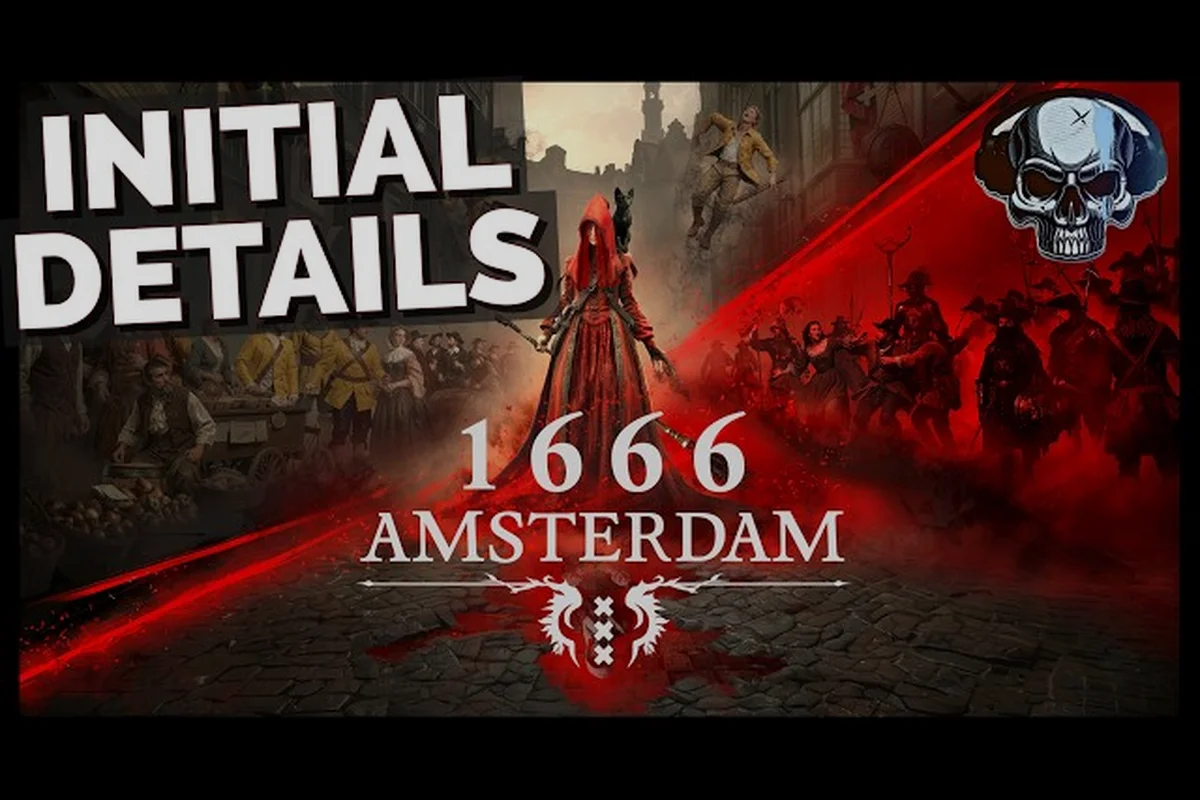
Si tienes planeado entrar al lanzamiento de Acceso anticipado el 25 de agosto de 2026, lo primero que querrás resolver es el rendimiento de fps de 1666 Amsterdam, porque el ciclo de día y noche del juego y las confrontaciones del Esbat pueden golpear tu GPU más fuerte de lo que sugiere el prólogo. La lista oficial de Steam confirma que se trata de una aventura de acción en tercera persona solo para Windows creada por Panache Digital Games, y los hilos de la comunidad en el centro de Steam ya muestran a jugadores comparando tasas de fotogramas en tarjetas de gama media. Esta guía de ajustes de 1666 Amsterdam desglosa exactamente qué opciones gráficas marcan la diferencia, cuáles puedes ignorar y cómo fijar 60 fotogramas sin convertir Ámsterdam en un desastre borroso.
Comprendiendo las demandas de rendimiento de los fps de 1666 Amsterdam
El juego funciona con Unreal Engine y depende en gran medida de la iluminación volumétrica, los reflejos en superficies mojadas y las simulaciones de multitudes densas en las calles de la ciudad hechas a mano. Debido a que la investigación ocurre de día y las confrontaciones demoníacas del Esbat ocurren de noche, el motor tiene que manejar dos modelos de iluminación completamente diferentes, por lo que los fps de 1666 Amsterdam pueden fluctuar enormemente entre las dos fases. Según los informes de la comunidad del prólogo gratuito, los jugadores con hardware de clase RTX 3060 vieron tasas de fotogramas jugables pero inconsistentes, especialmente cuando Noa lanza brujería durante escenas nocturnas concurridas.
Los factores clave de rendimiento se desglosan así:
-
Niebla volumétrica y luz de velas — las escenas nocturnas usan docenas de fuentes de luz dinámicas que cada una proyecta sombras en tiempo real, lo cual es el mayor asesino de fps
-
Densidad de multitudes — las calles de Ámsterdam están pobladas con NPC que tienen sus propias rutinas de IA, y el motor los renderiza con fidelidad completa incluso cuando están fuera del centro
-
Reflejos en superficies mojadas — los canales y los adoquines empapados por la lluvia usan reflejos de espacio de pantalla que escalan con la resolución
-
Distancia de dibujado — la ciudad hecha a mano está diseñada para verse desde los tejados, lo que significa que el motor carga distritos enteros a la vez
La recepción mixta del prólogo en el subreddit incluyó varios hilos sobre tartamudeos durante el primer encuentro con el Esbat, y los jugadores notaron que el juego aún no tiene una herramienta de referencia integrada. Eso significa que necesitarás probar los ajustes manualmente, que es exactamente para lo que está hecha esta guía de optimización de 1666 Amsterdam.
Por qué el ciclo nocturno es la verdadera prueba de fps
El ciclo diurno es relativamente indulgente porque el sol proporciona una única fuente de luz dominante, pero el ciclo nocturno convierte la escena en un laberinto iluminado por velas con docenas de luces puntuales. Cada una de esas luces puede proyectar sombras suaves, y cuando combinas eso con los efectos de partículas de la brujería de Noa, la carga de la GPU puede aumentar un 30 por ciento o más. Los jugadores en el centro de la comunidad de Steam informaron que las peleas nocturnas contra el Esbat son donde tuvieron que bajar de los ajustes Altos a Medios solo para mantener la acción legible.
Lo que nos dicen los requisitos oficiales
La lista de Steam aún no publica especificaciones mínimas o recomendadas, lo cual es común en títulos de Acceso anticipado, pero la comunidad ha estado compartiendo su hardware y resultados. Según los datos del prólogo, una GTX 1660 Super puede mantener 50-60 fps a 1080p en ajustes Medios, mientras que una RTX 3070 puede alcanzar 60 fps a 1440p con algunos ajustes. Esta guía gráfica de 1666 Amsterdam asume que apuntas a 1080p o 1440p a 60 fotogramas, porque ese es el punto óptimo para un juego de acción en tercera persona donde el tiempo de parada importa.
Los mejores ajustes gráficos de 1666 Amsterdam para 60 FPS
El menú de opciones del juego es bastante estándar para títulos de Unreal Engine, pero algunos ajustes tienen impactos desproporcionados en el rendimiento. La tabla a continuación clasifica cada opción gráfica importante por su costo de rendimiento e importancia visual, según las pruebas de la comunidad del prólogo y la serie oficial de características del juego en el canal de YouTube de Panache Digital Games.
| Ajuste | Costo de rendimiento | Impacto visual | Valor recomendado |
|---|---|---|---|
| Escala de resolución | Extremo | Alto | 100% (o 90% si está limitado por GPU) |
| Calidad de sombras | Alto | Medio | Medio |
| Niebla volumétrica | Extremo | Alto | Bajo |
| Calidad de texturas | Bajo | Extremo | Alto (si la VRAM lo permite) |
| Reflejos de espacio de pantalla | Alto | Medio | Desactivado |
| Densidad de multitudes | Medio | Medio | Medio |
| Oclusión ambiental | Medio | Medio | Bajo |
| Postprocesado | Bajo | Bajo | Medio |
| Antialiasing | Medio | Medio | TAA o FXAA |
| Distancia de dibujado | Alto | Alto | Medio |
El patrón aquí es claro: la calidad de sombras, la niebla volumétrica y los reflejos de espacio de pantalla son los tres ajustes que drenan más rendimiento mientras ofrecen retornos visuales decrecientes en el combate rápido. La calidad de texturas, por otro lado, es casi gratuita en GPUs modernas porque principalmente grava la VRAM en lugar del cómputo, así que deberías mantenerla alta si tienes 6 GB o más de memoria de video.
El ajuste preestablecido de 1080p que funciona en tarjetas de gama media
Si tienes una GTX 1660 Super, RTX 2060 o RX 5600 XT, este ajuste preestablecido debería mantener unos estables 60 fps en la mayoría de las escenas. La idea es mantener la geometría y las texturas centrales intactas mientras eliminas los efectos de iluminación costosos que hunden los fps de 1666 Amsterdam durante las peleas nocturnas.
-
Escala de resolución al 100 por ciento, porque bajar de eso hace que el texto y la interfaz se vean borrosos
-
Calidad de sombras en Medio, que mantiene las sombras de los personajes legibles sin el costo de sombras de contacto suaves
-
Niebla volumétrica en Bajo, ya que las escenas nocturnas ya tienen suficiente atmósfera con la iluminación
-
Reflejos de espacio de pantalla desactivados, porque los canales se ven bien con el cubemap de reflejos base
-
Densidad de multitudes en Medio, que mantiene las calles con vida sin renderizar cada NPC individual
-
Antialiasing en TAA, que suaviza los bordes mejor que FXAA a un costo similar
El ajuste preestablecido de 1440p para RTX 3070 y superiores
Para jugadores con una RTX 3070, RX 6800 o mejor, puedes permitirte subir algunas cosas mientras sigues apuntando a 60 fps a 1440p. La clave es mantener la niebla volumétrica y los reflejos bajo control porque esos escalan mal con la resolución.
| Ajuste | Valor 1080p | Valor 1440p | Por qué cambia |
|---|---|---|---|
| Calidad de sombras | Medio | Alto | Más píxeles para resolver sombras |
| Niebla volumétrica | Bajo | Bajo | Sigue siendo el mayor costo de fps |
| Reflejos de espacio de pantalla | Desactivado | Desactivado | Los canales se ven bien sin ello |
| Calidad de texturas | Alto | Ultra | 8 GB de VRAM lo manejan |
| Antialiasing | TAA | TAA | Se necesita más a 1440p |
| Distancia de dibujado | Medio | Alto | Las vistas desde tejados se benefician |
Optimizaciones de 1666 Amsterdam más allá del menú de ajustes
Los ajustes del juego solo te llevan parte del camino, porque los ajustes a nivel de Windows y de controlador pueden desbloquear otro 10-15 por ciento de margen de rendimiento. Esta guía de optimización de 1666 Amsterdam cubre los cambios externos que los miembros de la comunidad han confirmado que funcionan durante el prólogo, y estos se aplican también a la versión completa de Acceso anticipado, aunque si tienes problemas con las composiciones de unidades de una facción específica en lugar de tasas de fotogramas brutas, nuestra Guía de enemigos de 1666 Amsterdam desglosa las fortalezas y contadores para cada oponente que enfrentarás en estas mismas misiones tempranas.
Desactivar el Modo de juego y la grabación en segundo plano
El Modo de juego de Windows y la superposición de la Barra de juegos de Xbox pueden interferir con los títulos de Unreal Engine al reservar recursos para la grabación en segundo plano. Los jugadores en el centro de Steam informaron que desactivar el Modo de juego y apagar la función de grabación en segundo plano de la Barra de juegos suavizó el ritmo de fotogramas durante las peleas contra el Esbat. Puedes hacer esto abriendo la Configuración de Windows, navegando a Juegos y desactivando tanto el Modo de juego como la opción de grabación en segundo plano.
Actualiza tus controladores de GPU y usa la API de renderizado correcta
El juego es compatible con DirectX 12, y el prólogo se lanzó con un valor predeterminado que algunos jugadores encontraron entrecortado. Según los informes de la comunidad, forzar el juego a usar DirectX 12 explícitamente a través de las opciones de inicio en Steam eliminó los tirones para la mayoría de los usuarios. Haz clic derecho en el juego en Steam, selecciona Propiedades y añade -dx12 a las opciones de inicio. Si tienes una tarjeta NVIDIA, asegúrate de tener el último controlador Game Ready, porque Panache Digital Games ha estado trabajando con NVIDIA en la optimización del Acceso anticipado.
Configura el plan de energía en Alto rendimiento
Los jugadores de portátiles en particular deberían revisar su plan de energía de Windows, porque el plan Equilibrado puede limitar la CPU y la GPU durante sesiones largas. Cambiar al plan de Alto rendimiento asegura que el hardware funcione a velocidades completas cuando las escenas nocturnas aumentan la carga. Los usuarios de escritorio con un BIOS reciente también deberían verificar que Resizable BAR esté habilitado, ya que los títulos de Unreal Engine tienden a beneficiarse de ello.
Cómo medir tus ganancias de fps en 1666 Amsterdam
No puedes mejorar lo que no puedes medir, así que antes de cambiar cualquier ajuste, necesitas una línea base. El juego aún no tiene un contador de FPS integrado, pero puedes usar el contador de FPS de la superposición de Steam o una herramienta de terceros como MSI Afterburner para rastrear el rendimiento. La comunidad recomienda ejecutar el primer encuentro con el Esbat como tu referencia, porque es la escena más exigente del prólogo y será representativa de las peleas nocturnas del juego completo.
Una rutina simple de pruebas de referencia
Sigue esta rutina para obtener resultados consistentes que puedas comparar entre cambios de ajustes:
-
Carga el juego y juega hasta llegar al primer encuentro nocturno con el Esbat
-
Habilita el contador de FPS en la configuración de la superposición de Steam o en MSI Afterburner
-
Juega el encuentro dos veces y anota las tasas de fotogramas promedio y del 1% bajo
-
Aplica los ajustes de la tabla anterior y repite el mismo encuentro
-
Compara los números — quieres que el 1% bajo se mantenga por encima de 50 fps, no solo el promedio
El 1% bajo es más importante que el promedio porque representa los tartamudeos y tirones que arruinan el tiempo de combate. Si tu promedio es de 70 fps pero tu 1% bajo es de 35 fps, el juego se sentirá entrecortado aunque el contador se vea bien.
Qué tasa de fotogramas deberías apuntar realmente
Para un juego de acción en tercera persona como este, 60 fps es el punto óptimo porque el combate depende de leer las señales del enemigo y reaccionar con paradas o esquivas. La comunidad informa que el sistema de animación del juego se siente receptivo a 60 fps, y las confrontaciones del Esbat se vuelven notablemente más difíciles de leer por debajo de ese umbral. Si no puedes alcanzar unos estables 60 fps en tu hardware, el siguiente mejor objetivo es 45 fps con V-Sync desactivado, porque eso evita la vibración que viene de un rango inestable de 50-55 fps.
| Clase de hardware | Resolución objetivo | FPS objetivo | Ajuste preestablecido esperado |
|---|---|---|---|
| GTX 1660 Super / RX 5600 XT | 1080p | 60 | Medio con ajustes |
| RTX 3060 / RTX 2060 Super | 1080p | 60 | Alto con ajustes |
| RTX 3070 / RX 6800 | 1440p | 60 | Alto con ajustes |
| RTX 4070 / RX 7800 XT | 1440p | 60+ | Ultra con ajustes |
| RTX 4080 / RX 7900 XTX | 4K | 60 | Alto con DLSS/FSR |
Guía gráfica avanzada de 1666 Amsterdam: opciones de escalado y reescalado
Si tienes una tarjeta RTX, tienes acceso a DLSS, y si tienes una tarjeta AMD, FSR está disponible. Estas tecnologías de reescalado renderizan el juego a una resolución interna más baja y luego la reescalan, lo que puede aumentar drásticamente los fps de 1666 Amsterdam sin una gran penalización visual. El prólogo se lanzó con ambas opciones, y las pruebas de la comunidad sugieren que el modo Calidad de DLSS a 1440p se ve casi idéntico al 1440p nativo mientras ofrece una mejora del 20-30 por ciento en la tasa de fotogramas.
DLSS vs. FSR vs. renderizado nativo
La elección entre DLSS, FSR y renderizado nativo depende de tu hardware y tu tolerancia a los artefactos visuales. DLSS generalmente se considera la mejor tecnología porque usa reconstrucción basada en IA, pero solo funciona en tarjetas RTX. FSR es más universal y funciona en cualquier GPU, pero puede introducir brillos en objetos delgados como las barandillas de hierro forjado que bordean los canales de Ámsterdam.
| Tecnología | Mejor para | Ganancia de FPS en modo Calidad | Compensación visual |
|---|---|---|---|
| DLSS Calidad | RTX 3060 y superiores | 20-30% | Mínima, casi nativa |
| DLSS Equilibrado | RTX 2060 y superiores | 30-40% | Ligera suavidad |
| FSR Calidad | Cualquier GPU | 15-25% | Brillo en bordes delgados |
| TAA nativo | Cualquier GPU | Línea base | Más nítido pero más lento |
Cuándo usar reescalado vs. bajar ajustes
La regla general es usar reescalado antes de bajar la resolución interna, porque el reescalado conserva más detalle que reducir la escala de resolución. Si tienes una RTX 3060 a 1440p y no puedes alcanzar 60 fps con el ajuste preestablecido Alto, prueba el modo Calidad de DLSS antes de bajar a Medio. Si tienes una tarjeta GTX sin DLSS, FSR Calidad es la siguiente mejor opción, y solo si eso no es suficiente deberías comenzar a bajar los ajustes costosos como la niebla volumétrica y las sombras.
Preguntas Frecuentes
¿Cuál es el mejor ajuste único para cambiar para los fps de 1666 Amsterdam?
La niebla volumétrica es el ajuste de mayor impacto porque las escenas nocturnas dependen de docenas de fuentes de luz de velas dinámicas, y la simulación de niebla multiplica el costo de cada una. Bajarla de Alto a Bajo puede recuperar 10-15 fps en tarjetas de gama media, y la diferencia visual apenas se nota durante el combate rápido.
¿La versión de Acceso anticipado tendrá mejor optimización que el prólogo?
Panache Digital Games ha confirmado a través del centro de la comunidad de Steam que el Acceso anticipado incluye mejoras de rendimiento, y el desarrollador ha reconocido la recepción mixta del prólogo en el subreddit. Los informes de la comunidad sugieren que la versión completa tiene un mejor ritmo de fotogramas
¿1666 Amsterdam es compatible con DLSS y FSR?
El modo Calidad de DLSS se recomienda para usuarios de RTX porque ofrece la mejor fidelidad visual por ganancia de tasa de fotogramas, mientras que FSR Calidad funciona bien en cualquier GPU si estás dispuesto a aceptar brillos menores en objetos delgados.
¿Son necesarios 60 fps para los encuentros de combate del Esbat?
El sistema de combate depende de leer las señales del enemigo y cronometrar las paradas, y las pruebas de la comunidad muestran que las animaciones se vuelven más difíciles de leer por debajo de 50 fps. Unos estables 60 fps son el objetivo recomendado
¿Debería usar el plan de energía de Alto rendimiento en una PC de escritorio?
Sí. El plan Equilibrado de Windows puede reducir la velocidad de tu CPU y GPU durante los picos de carga cortos en el ciclo de investigación de día/noche de 1666 Amsterdam, causando micro-tartamudeos durante las confrontaciones del Esbat. Pruébalo con la referencia del juego antes y después para confirmar tus ganancias.